FreeBSD~充满了折腾的魅力
安装过程无需赘述,一路yes下去就行,完成后重启直接访问给出的ip地址即可,默认账户为root,密码设置于安装界面
需要注意的是无论是freeNAS还是tureNAS,其作为系统盘的分区是不能存东西的,我的推荐是1+n的三盘或多盘配置
系统盘+RAID主盘+RAID副盘
看情况自由选择RAID模式或者大小
进入webUI后开始配置设备
第一步切换中文,选择System->General,找到localization选项,选择简体中文(Simplified Chinese)即可
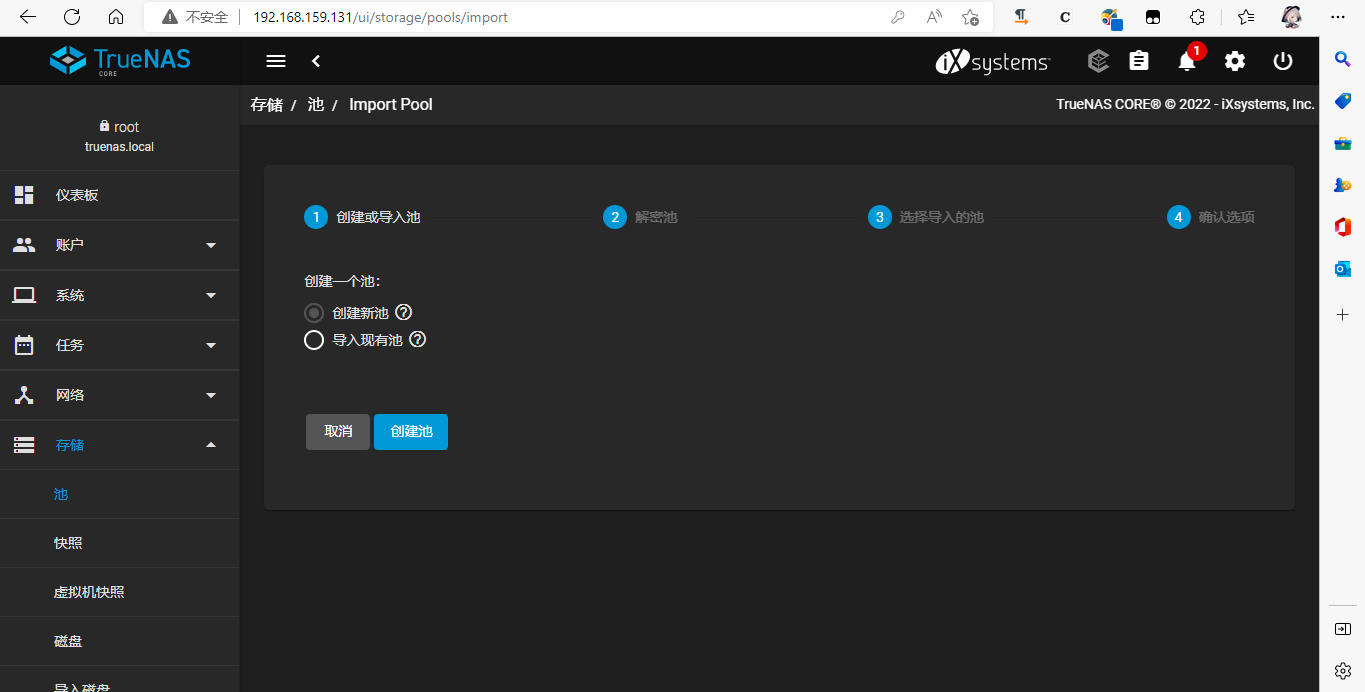
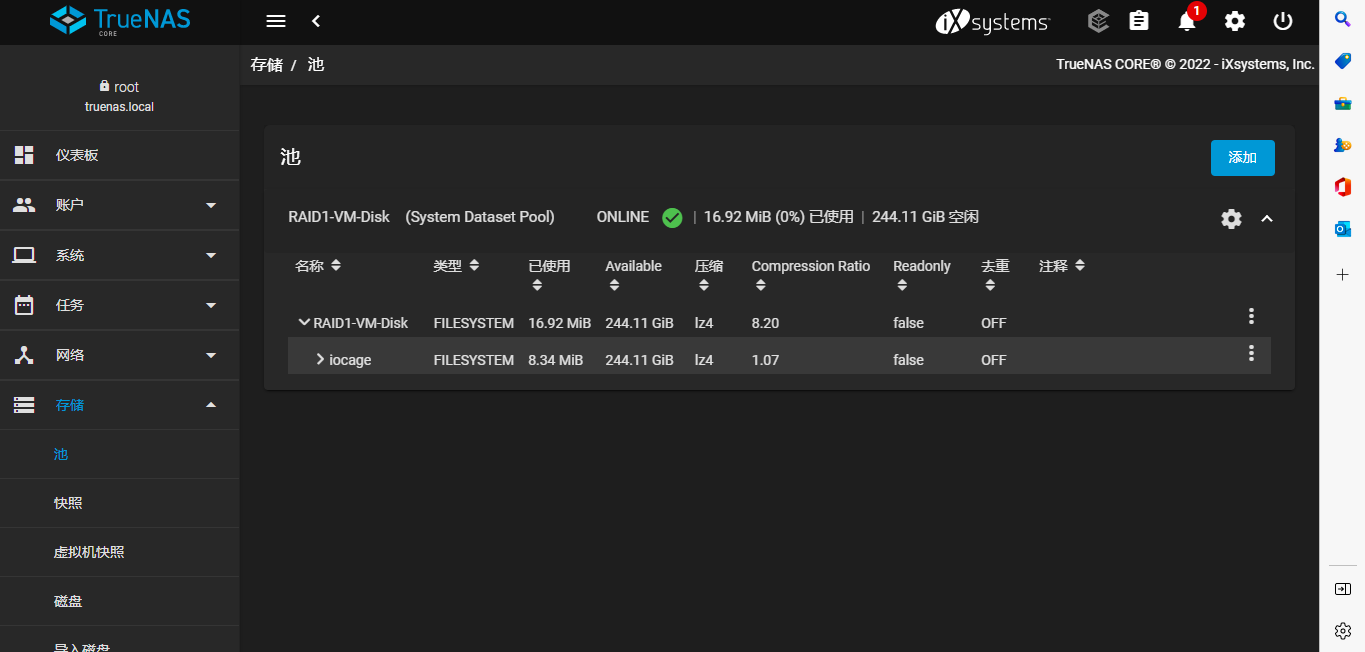
然后选择存储-》池,点击添加,输入名称,选择硬盘和RAID模式,保存即可
SMB共享
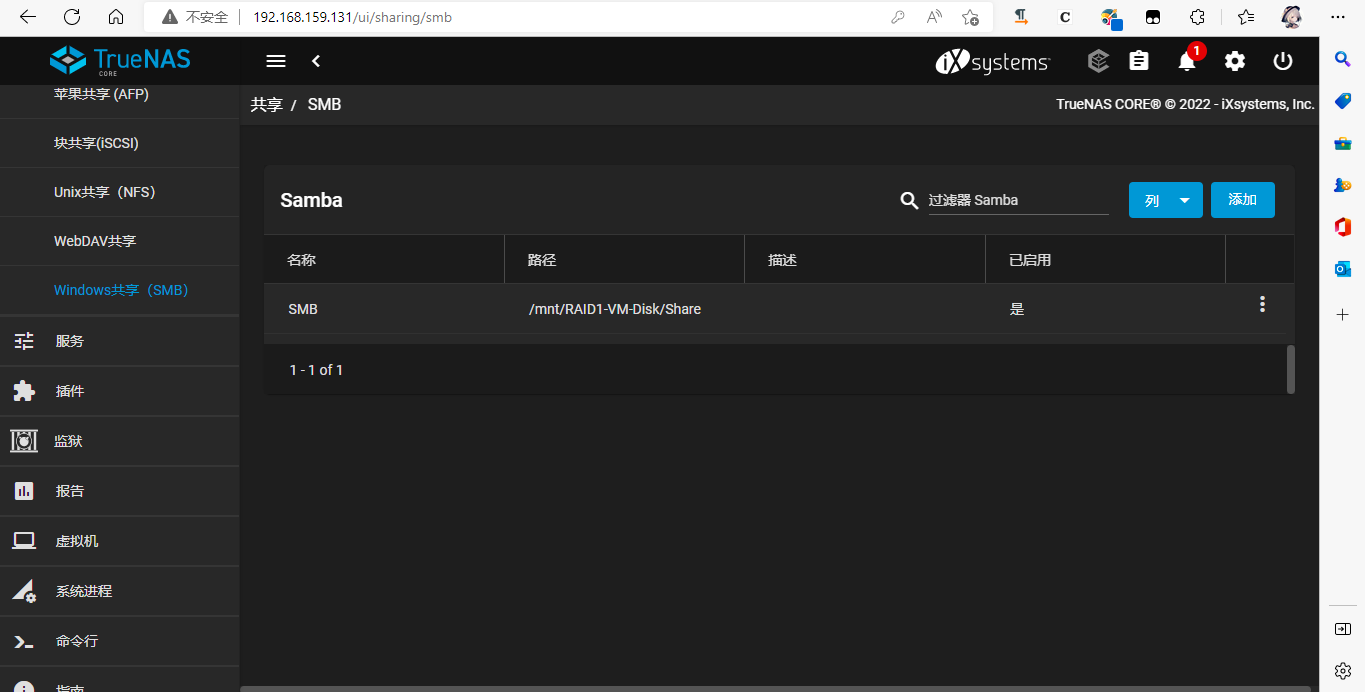
SMB需要在共享-》windows共享处添加一个共享目录,并设置ACL为预设的OPEN(开放)选项,完成后保存
1 | 需要注意的是,请勿在默认创建的iocage目录下进行共享操作,否则保存ACL时可能会导致以下报错 |
自用就没什么影响,如果自己有其他需求还需要自行规划权限分配
完成后添加一个用于SMB的用户,选择账户-》用户,点击添加,填写相关信息,用户名和密码尤为重要,其将用于后续的SMB账户验证,填写完成后勾选Samba认证,提交保存即可
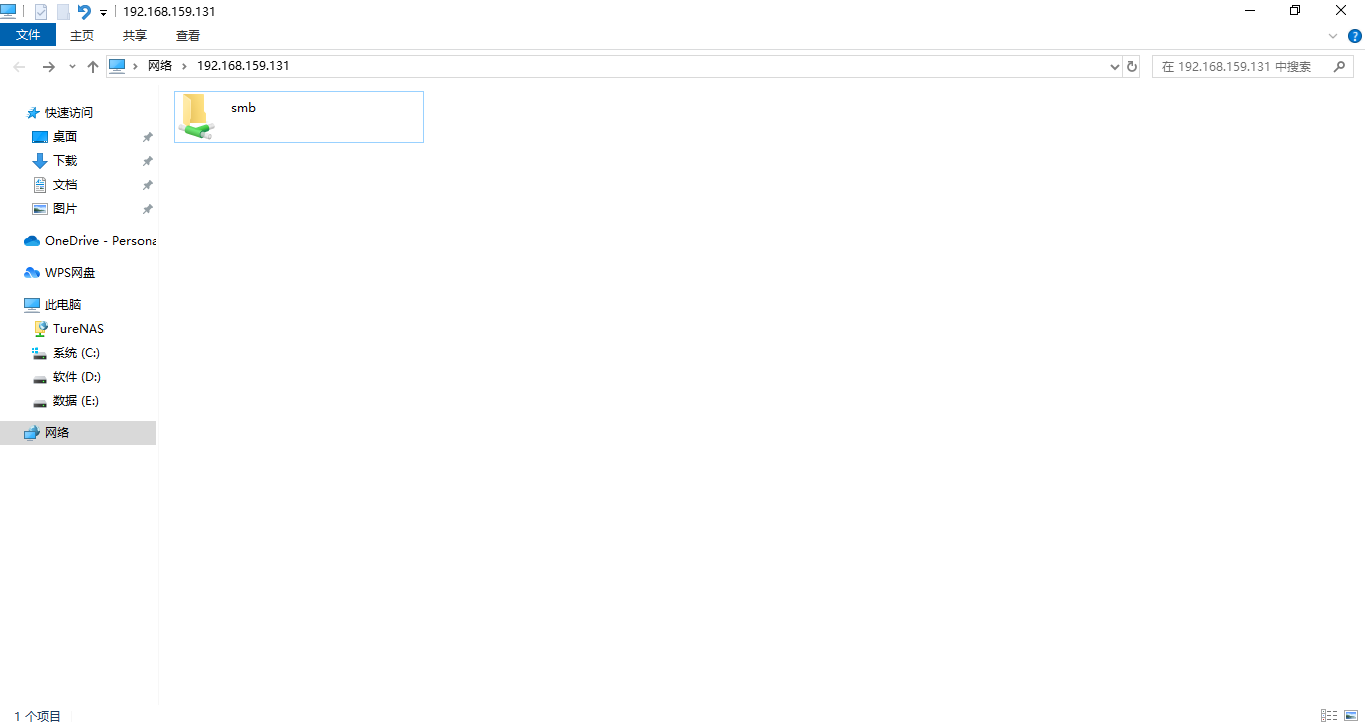
随后访问主机ip地址,填写账户验证即可看到共享目录
FTP共享
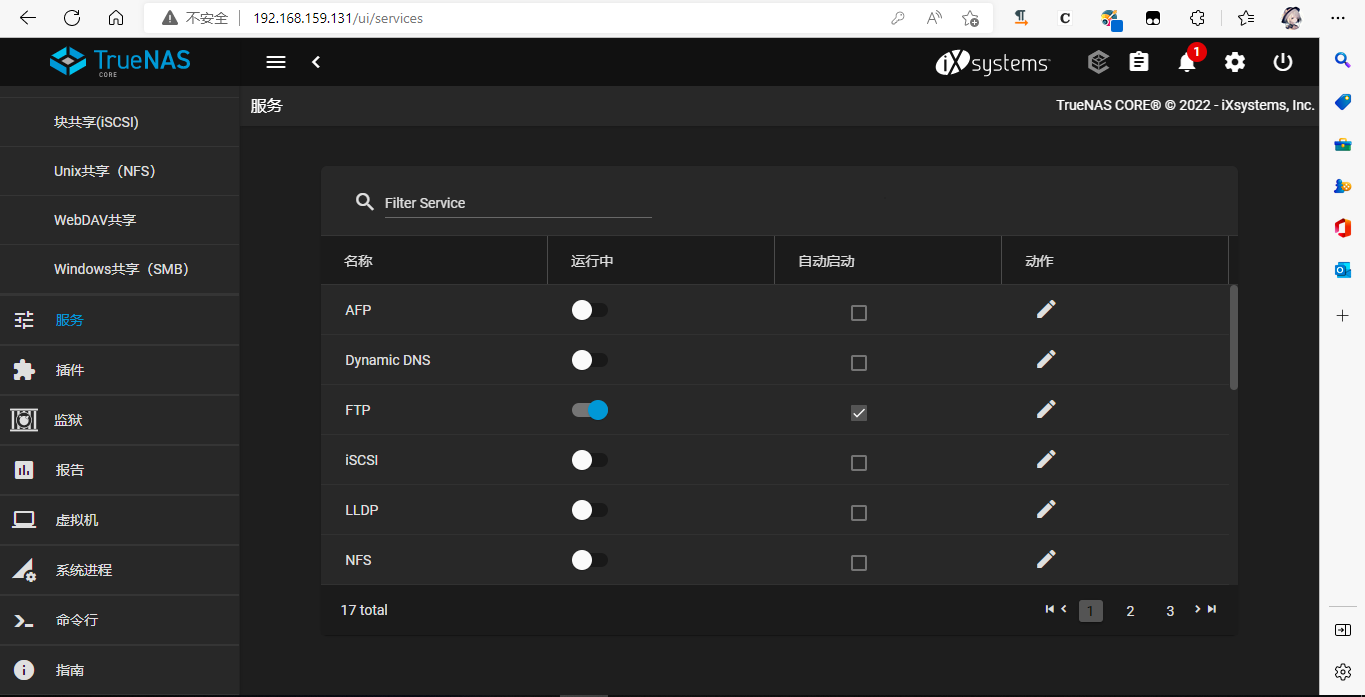
ftp的开启极为简单,选择服务,开启FTP并选择开机自启
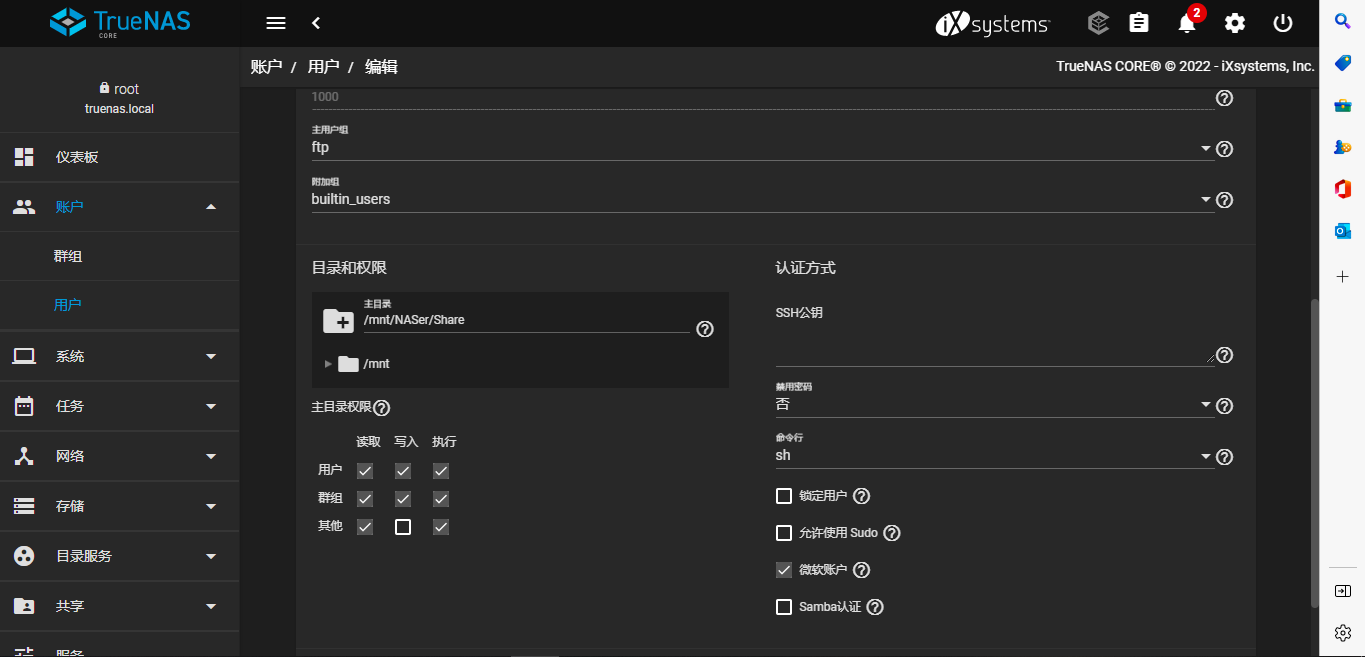
新建用户,新用户组需选为ftp,目录及权限则需选择FTP目录,随后利用软件即可访问
 自测虚拟机内速度为10m/s上下,实际部署应该只会受限于网络环境和磁盘性能
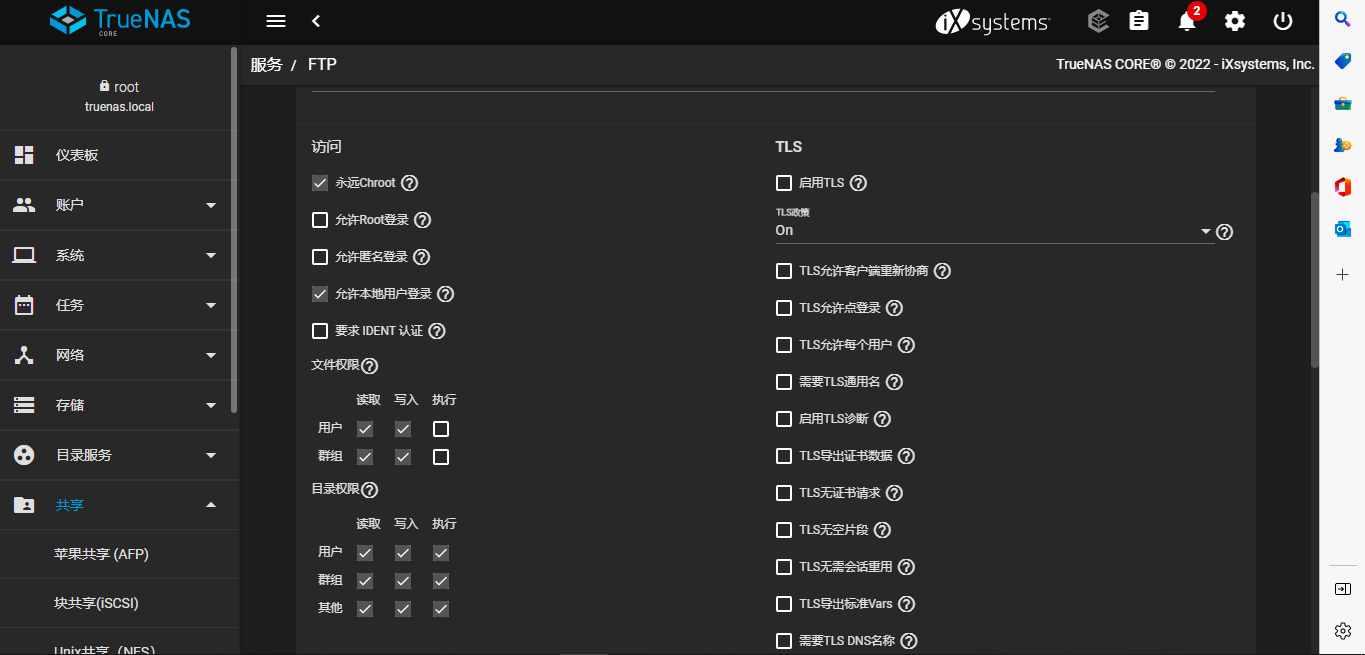
如要添加非ftp组用户进入,请在服务-》FTP-》高级选项中勾选允许本地用户登录
如遇ftp上传文件乱码,请使用flashFXP等第三方ftp连接工具,而非windows自带的ftp工具